
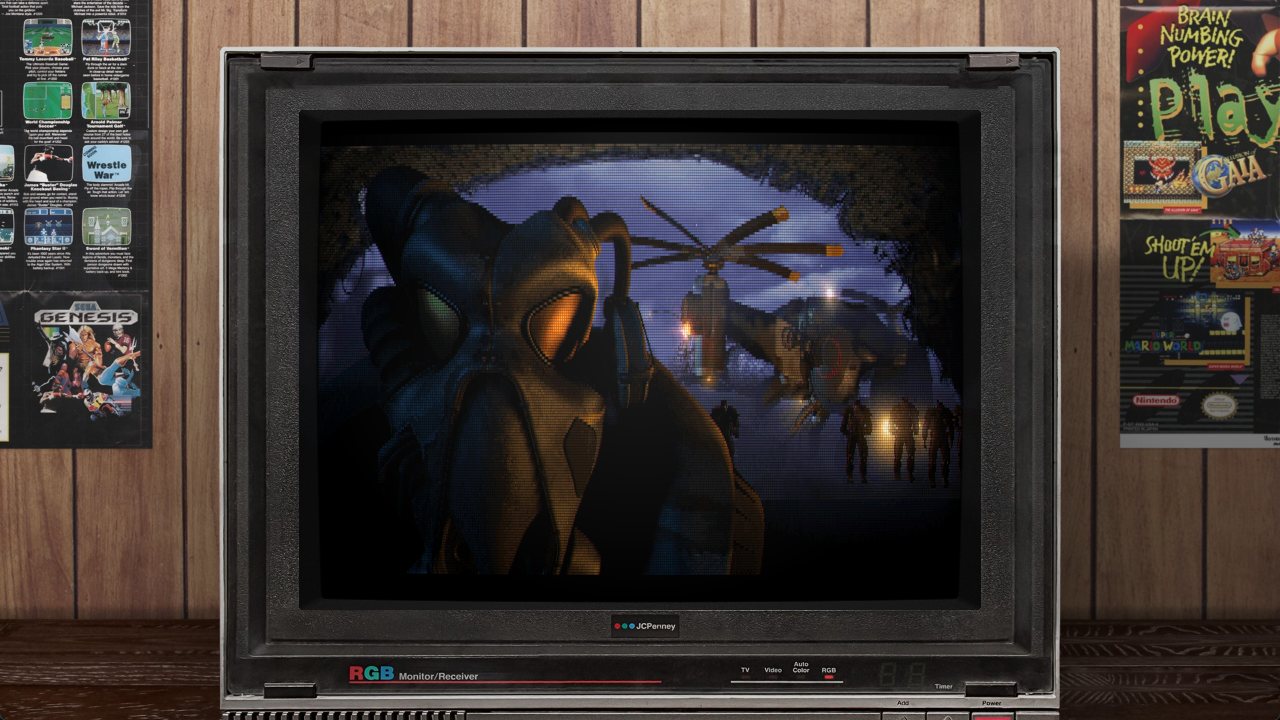
ShaderGlass + klasyczne Fallouty: powrót do klimatu monitorów CRT
ShaderGlass umożliwia nałożenie efektów CRT na klasyczne Fallouty, dzięki czemu gry zyskują nostalgiczny wygląd rodem z dawnych monitorów. Prosty sposób na powrót do klimatu lat 90.

Od dłuższego czasu chodził mi po głowie pewien pomysł: odpalenie starych Falloutów z filtrem, który symulowałby efekt monitora CRT. Osoby, które pamiętają granie na takich ekranach, doskonale wiedzą, o co chodzi. Niby były mniejsze i mniej ostre niż współczesne LCD, ale właśnie dzięki temu obraz w starych grach miał swój niepowtarzalny klimat. Nie zrozumcie mnie źle – Fallout 1 i 2 wyglądają bardzo dobrze na nowoczesnych monitorach dzięki Hi‑Res Patchowi. Niemniej jednak ich lekko pikselowata grafika prezentowała się równie dobrze, a może nawet lepiej, ponad 20 lat temu.
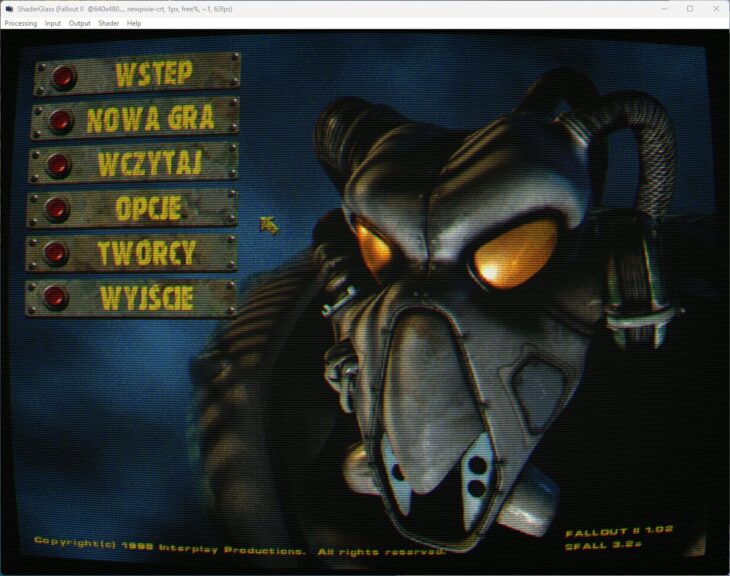
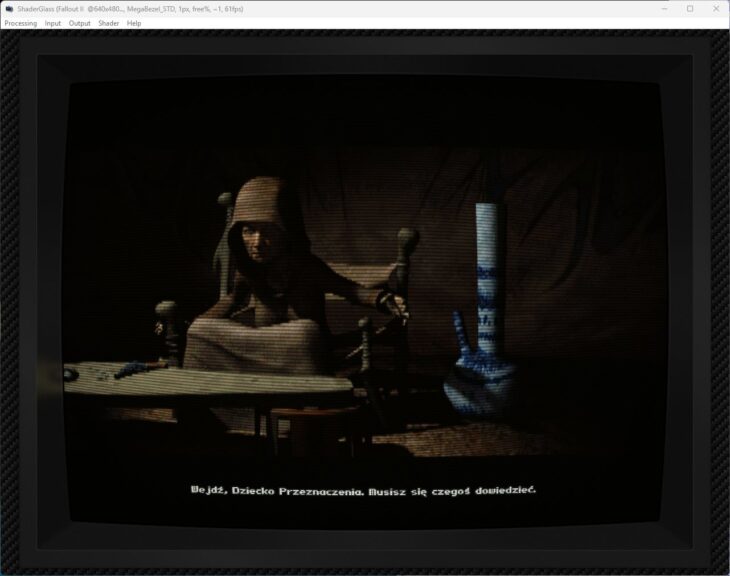
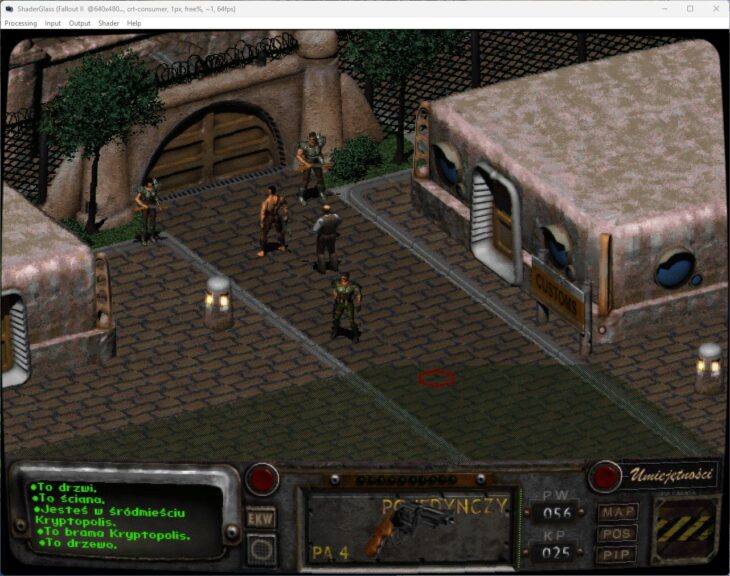
Dzisiaj przypadkiem trafiłem na bardzo ciekawy program, który pozwolił mi w końcu zrealizować tę wizję. Uruchomiłem Fallouta 2 i za pomocą narzędzia o nazwie ShaderGlass nadałem mu retro‑wygląd rodem z monitora CRT. Oczywiście nie jest to to samo, co granie na prawdziwym kineskopie, ale mam nadzieję, że zgodzicie się, iż efekty są naprawdę pozytywnie zaskakujące. Poniżej wrzucam galerię prezentującą grę w różnych presetach, a w dalszej części wpisu wyjaśniam, jak osiągnąć taki efekt.
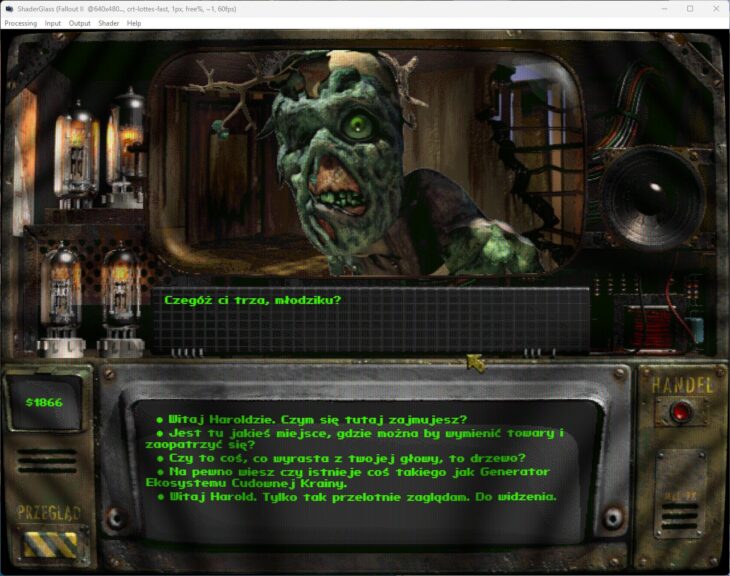
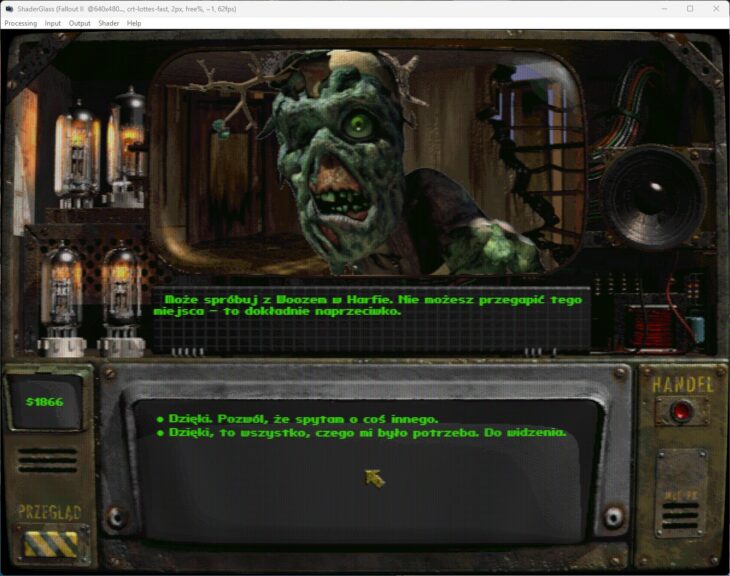
Czym jest ShaderGlass i jak działa?
ShaderGlass to niewielki, darmowy program, który pozwala nakładać na obraz wyświetlany przez Windows różne efekty graficzne. Wykorzystuje do tego shadery uruchamiane na GPU. Aplikacja potrafi przechwycić obraz konkretnego okna, przetworzyć go w czasie rzeczywistym i wyświetlić z wybranym efektem.
Program korzysta m.in. z biblioteki shaderów RetroArch, dzięki czemu dostępnych jest ponad 1200 gotowych efektów – w tym liczne shadery emulujące wygląd klasycznych monitorów CRT. Mogą one dodawać linie skanowania, charakterystyczne zniekształcenia obrazu, poświatę czy zmieniać sposób wyświetlania kolorów. Dzięki temu gry z lat 90. mogą zyskać wygląd bardziej zbliżony do tego, jaki miały na prawdziwych monitorach CRT.
ShaderGlass możecie pobrać z GitHuba lub ze Steama (wystarczy wyszukać „ShaderGlass”). Po instalacji można zaczynać zabawę w „postarzanie” obrazu gier.
Efekty CRT w klasycznych Falloutach
W przypadku Fallout 1 i Fallout 2 najlepiej uruchomić grę w trybie okienkowym, a następnie w ShaderGlass wybrać Input > Window i wskazać okno gry. Program przechwyci wtedy jego obraz i zastosuje wybrany shader.
Tryb Output > Mode > Clone jest zalecany przez autora jako szybki i kompatybilny. Powinien zostać wybrany automatycznie po wskazaniu okna Fallouta 2. Następnie warto wejść w Output > Window i zaznaczyć opcję Click‑through, która pozwala przekazywać kliknięcia myszy do znajdującej się pod spodem gry.
Gra w trybie pełnoekranowym
Istnieje również możliwość gry w trybie pełnoekranowym z nakładką ShaderGlass. W tym celu najpierw uruchomcie ShaderGlass i wybierzcie interesujący Was shader (o tym za chwilę). Następnie uruchomcie grę w trybie pełnoekranowym. Gdy gra już działa, wystarczy nacisnąć kombinację Ctrl+Shift+G – to domyślny skrót ShaderGlass, który przełącza program w tryb pełnoekranowy.
Wybór shaderów i ustawienie efektów
Po uruchomieniu ShaderGlass możecie wybrać shader odpowiedzialny za zmianę wyglądu obrazu, przechodząc do Shader > Choose from Library. Znajdziecie tam setki gotowych ustawień – od subtelnych filtrów po pełne emulacje CRT z ramkami imitującymi obudowy monitorów.
Warto w tym miejscu zmienić suwak „Pixel Size” na wartość „x1”. Jeśli ustawicie wyższą, czcionka w Falloutach może zostać rozmazana do tego stopnia, że dialogi staną się nieczytelne.
Zapisywanie profilu
Po ponownym uruchomieniu programu nie trzeba znów wybierać okna gry, shadera i wszystkich parametrów. ShaderGlass pozwala zapisać kompletną konfigurację w postaci profilu .sgp. Najpierw skonfigurujcie ShaderGlass dokładnie tak, jak chcecie go używać z Falloutem – wybierzcie okno gry w Input > Window, ustawcie tryb wyświetlania, wybierzcie shader CRT i dostosujcie jego parametry w Shader > Parameters.
Następnie otwórzcie menu Processing > Save Profile As... i zapiszcie profil w wybranym miejscu. Profil zawiera wszystkie ustawienia ShaderGlass, dzięki czemu można je później wczytać bez ponownej konfiguracji.
Jeżeli chcecie, aby program automatycznie korzystał z tych ustawień przy każdym uruchomieniu, po zapisaniu profilu wybierzcie Processing > Set as default. Można też trzymać kilka różnych profili – np. osobny dla Fallouta 1, Fallouta 2 czy innych klasyków – i przełączać je za pomocą Processing > Recent Profiles.
Podsumowanie
Jak widać, obsługa programu jest bardzo prosta. Kilka kliknięć wystarczy, aby nadać starym Falloutom retro‑wygląd, który sprawia, że gry wyglądają bardziej jak za czasów swojej premiery. Muszę przyznać, że to bardzo ciekawe doświadczenie: Fallout 1 i 2 mogą wyglądać prawie tak, jak ponad 20 lat temu, a jednocześnie korzystać ze wszystkich udogodnień, które przez lata przygotowali fani.
Dla osób, które chcą poczuć odrobinę nostalgii, granie z ShaderGlass to idealne rozwiązanie. W końcu nie ma sensu kupować prawdziwego monitora CRT 😉 .

Potrzebujesz więcej Fallouta w Google?
